
Questions fréquentes
Tu trouveras ici des réponses sur les coûts, la protection des données, les liens, le compte et les différentes fonctionnalités. Ta question manque ? Écris-nous via la page Feedback.
Général
Combien coûte terminsuche.ch ?
Les fonctions de base sont gratuites – sans inscription et sans publicité. Un plan Premium ajoute logo et couleur personnalisés, modèles, fichier de calendrier et davantage de participants. Les plans se trouvent sous Plans et tarifs.
Ai-je besoin d’un compte ?
Non. Ni toi ni les participants n’avez besoin d’un compte ou d’une adresse e-mail. Un compte est facultatif : il conserve tes liens admin et tes brouillons chiffrés et retient ton logo et ta couleur par défaut. Pour une organisation, un compte est nécessaire.
Que puis-je faire avec terminsuche.ch ?
Créer des sondages de dates, des votes à texte libre, des listes d’inscription et des questionnaires. Toutes les fonctions figurent sur la page Fonctionnalités ; le guide les explique pas à pas.
Existe-t-il une présentation des fonctions ?
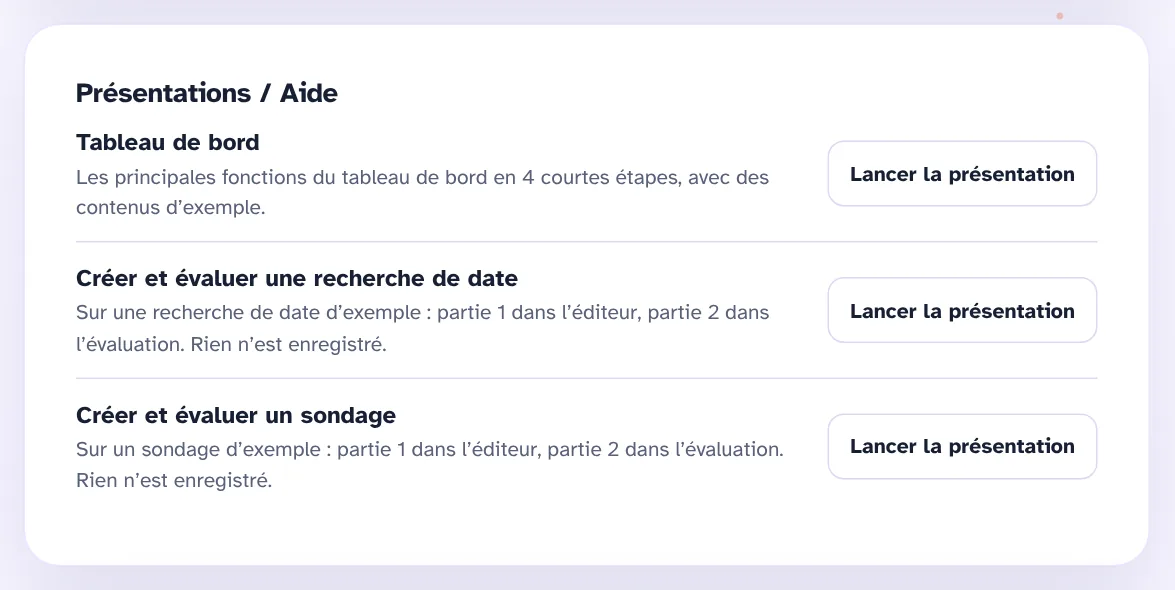
Oui. Dans le compte, sous « Mon compte » › « Présentations / Aide », tu trouves trois courtes visites guidées : le tableau de bord, la création et l’évaluation d’une recherche de date, et la création et l’évaluation d’un sondage. Elles montrent tout avec des contenus d’exemple ; rien n’est enregistré. Tu peux relancer chaque présentation à tout moment.
Dans quelles langues l’interface existe-t-elle ?
En allemand, suisse allemand, français, italien et anglais. Tu changes de langue à tout moment avec le menu en haut à droite.
Est-ce que ça marche aussi sur le téléphone ?
Oui. Les pages sont optimisées pour smartphones, tablettes et grands écrans. Avec « Inverser lignes et colonnes », le tableau se tourne facilement.
Combien de personnes peuvent voter ?
Avec la version gratuite, jusqu’à 500 personnes par sondage. Au-delà de 500 personnes, il faut Premium (jusqu’à 10’000 personnes par sondage). Si tu as besoin de plus, contacte le support.
terminsuche.ch est-il une alternative à Doodle ou Nuudel ?
Oui. Proposer des dates, partager le lien, laisser voter : gratuit, sans compte et chiffré de bout en bout. Plus d’informations sous Alternative suisse à Doodle.
Quelle est la différence entre le lien de participation et le lien admin ?
Avec le lien de participation, on peut voter et voir les résultats. Le lien admin est confidentiel : qui le possède peut modifier ou supprimer des réponses et clôturer ou supprimer le sondage. Ne le donne qu’aux personnes qui doivent co-gérer.
J’ai perdu mon lien. Que faire ?
Comme nous ne voyons jamais la clé, nous ne pouvons pas récupérer les liens. Cherche le lien dans tes messages et e-mails. Avec un compte, tes liens admin ne se perdent plus : il les enregistre chiffrés pour toi.
Protection des données et sécurité
L’exploitant peut-il lire mes données ?
Non. Les contenus et les réponses sont chiffrés dans ton navigateur (AES-256-GCM). La clé figure uniquement dans le lien (après le « # ») et n’est jamais transmise au serveur. Détails sous Sécurité.
Où les données sont-elles stockées ?
Chiffrées sur un serveur en Suisse.
Combien de temps les données sont-elles conservées ?
Tu choisis la durée de conservation à la création. Ensuite, le sondage et toutes les réponses sont supprimés définitivement.
Le logiciel est-il open source ?
Oui, il est sous licence GPL-2.0-or-later.
Comment signaler un abus ?
Utilise notre formulaire de contact. Ne transmets pas de liens admin, décris simplement le problème.
Recherche de date, votes et listes
Puis-je modifier un sondage après coup ?
Tu peux modifier ou supprimer des réponses avec le lien admin, ainsi que la description du sondage. Tu peux clôturer ou supprimer le sondage lui-même. Pour changer des dates ou des options, le mieux est de créer un nouveau sondage.
Comment fixer la date et clôturer le sondage ?
Ouvre le lien admin et appuie sur « Clôturer le sondage ». Dans la fenêtre, la date qui compte le plus de réponses « oui » est présélectionnée ; tu peux en choisir une autre ou clôturer sans date. Ensuite le sondage est clôturé et chacun voit la date choisie en haut. Avec « Fixer la date », tu peux aussi seulement retenir la date sans clôturer le sondage ; « Annuler la date » l’annule. Voir le guide.
Les participants peuvent-ils ajouter la date à leur calendrier ?
Oui, avec « Ajouter au calendrier (.ics) ». Le fichier de calendrier est disponible pour les sondages créés avec un plan Premium, dès que la date est fixée.
Comment exporter les résultats ?
Dans l’évaluation, le bouton « Évaluation Excel » crée le fichier directement dans ton navigateur ; il s’ouvre dans Excel ou LibreOffice. Si tu as appliqué un filtre, le fichier contient exactement cette sélection. Pour imprimer ou enregistrer en PDF, utilise l’« Aperçu avant impression » (question suivante).
Comment imprimer les résultats ou les enregistrer en PDF ?
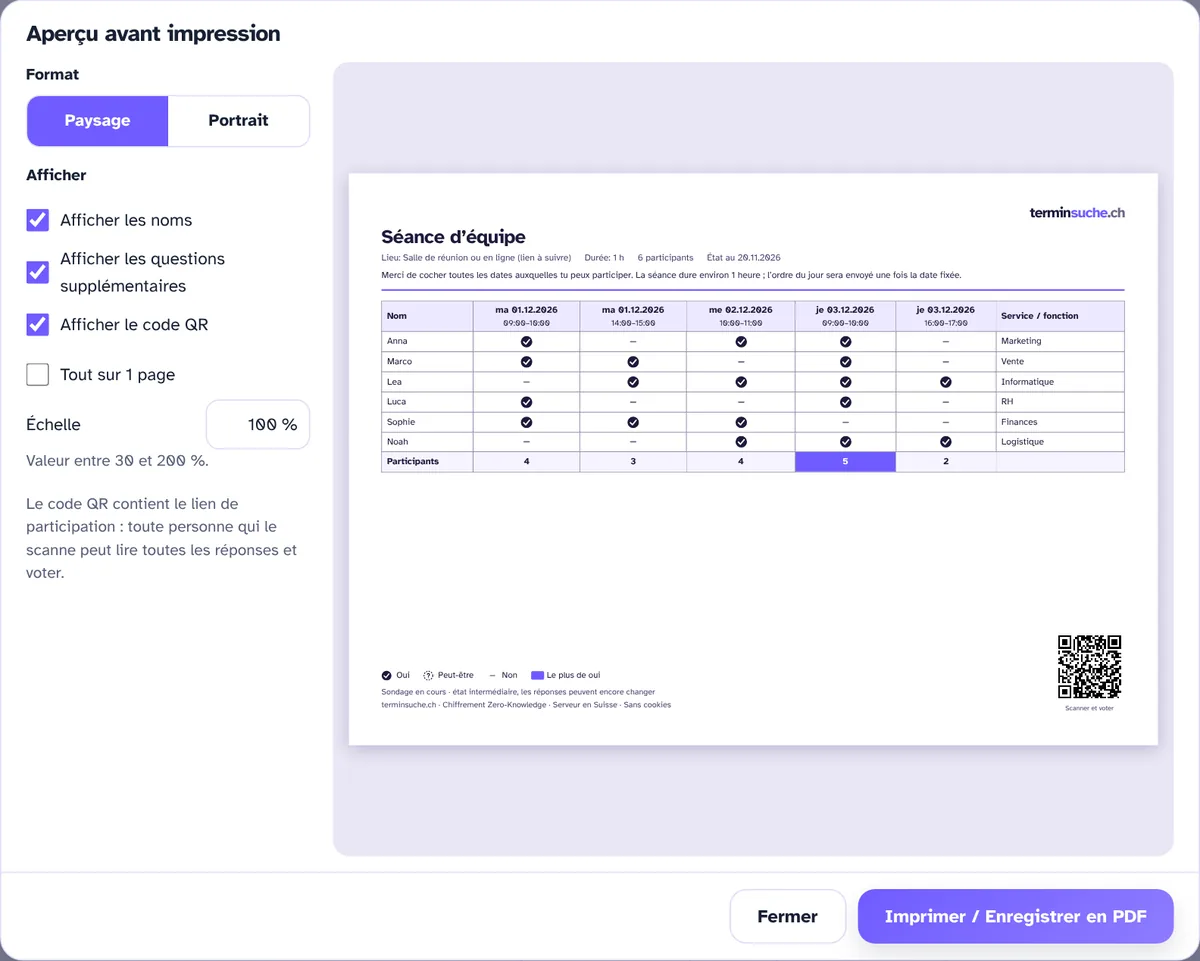
Dans l’évaluation, touche « Aperçu avant impression ». Tu y choisis le format paysage ou portrait, affiches ou masques les noms, les questions supplémentaires et le code QR, et ajustes l’échelle ; « Tout sur 1 page » réduit le tableau pour qu’il tienne sur une page. « Imprimer / Enregistrer en PDF » ouvre la boîte de dialogue d’impression de ton navigateur. Avec l’image de marque Premium, l’impression porte ton logo et ta couleur. Attention : le code QR contient le lien de participation.
Puis-je autoriser « Peut-être » comme réponse ?
Oui. Par défaut, les participants répondent à chaque option par oui ou par non. Si tu coches « Autoriser “Peut-être” comme réponse » lors de la création, la réponse orange « Peut-être » est aussi disponible. Pour une demande de participation (liste « Participation oui/non »), elle s’appelle « En attente ». Les sondages existants gardent leur réglage.
Quelle est la différence entre les formats de liste ?
Date + texte : plusieurs entrées par date. Texte + date : plusieurs dates par entrée. Texte seul : champs libres. Participation (RSVP) : inscription à un événement. Plus sur la page Listes d’inscription.
Sondages et questionnaires
Quand choisir une recherche de date, quand un sondage ?
Avec une recherche de date, tu trouves une date commune, fais voter sur des options (vote en texte libre) ou tiens une liste d’inscription ; tous les participants voient les réponses dans un tableau. Avec un sondage, tu crées un questionnaire avec différents types de questions. Seule la personne qui a créé le sondage peut lire les réponses – sauf si tu laisses les participants voir l’évaluation graphique après avoir répondu.
Quels types de questions existe-t-il ?
Choix unique, choix multiple, liste déroulante, choix d’images, réponse courte et longue, échelle, évaluation par étoiles, date, nombre et adresse e-mail. Chaque question peut être obligatoire et recevoir un texte d’aide.
Une question peut-elle n’apparaître qu’après une certaine réponse ?
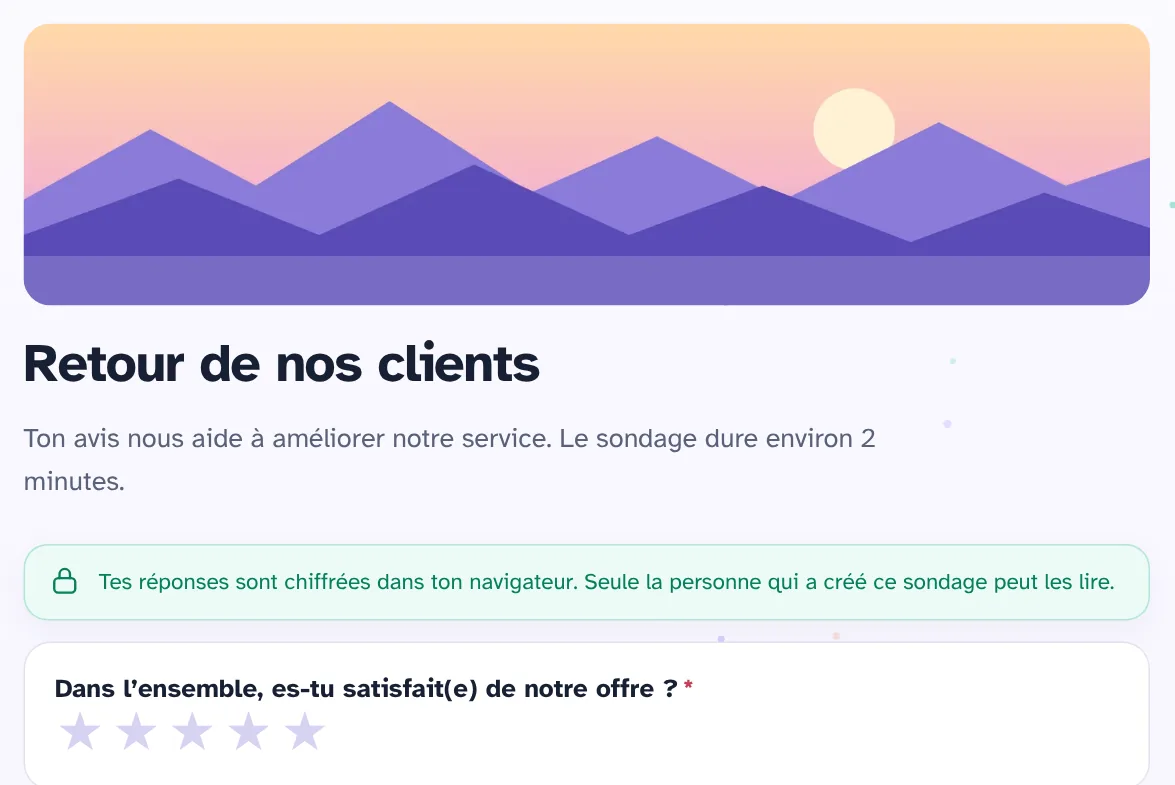
Oui, comme sous-question. Pour une option d’une question à choix, touche « ↳ Sous-question » et crée la question. Lors de la saisie, elle n’apparaît que si cette option est choisie – par exemple « Décris le problème avec l’imprimante » dès que quelqu’un coche « Imprimante ». Plusieurs sous-questions par option sont possibles.
Puis-je placer une image au-dessus du sondage ?
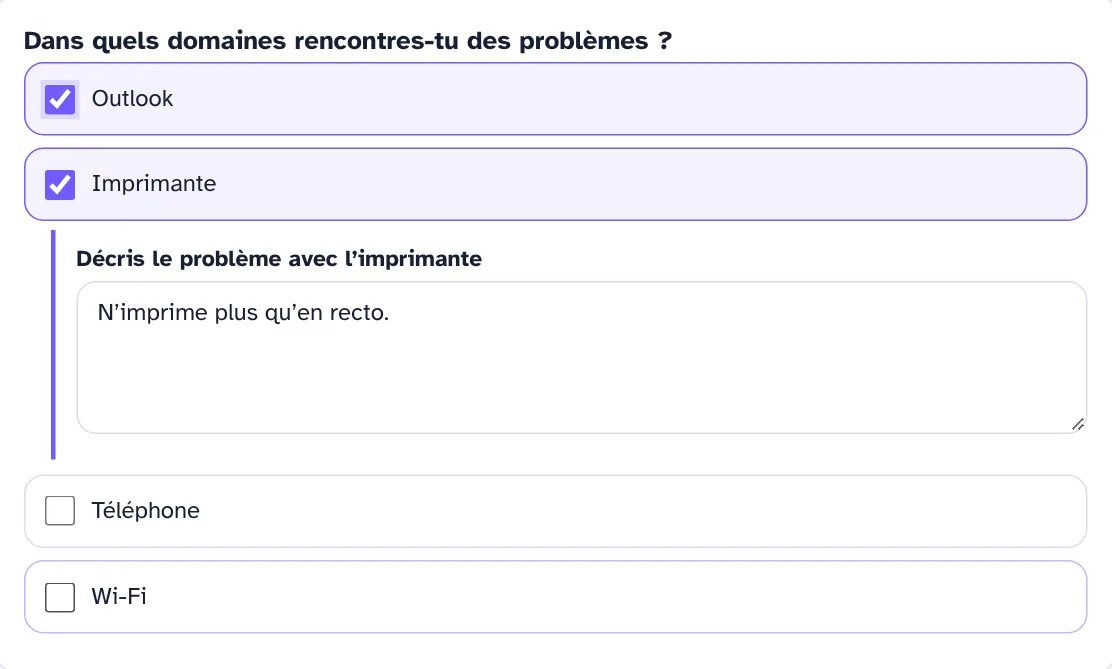
Oui. Avec « Ajouter une image d’en-tête », tu importes un JPG, PNG ou WebP et le recadres, librement ou en bannière au format 4:1. L’image est réduite dans ton navigateur et enregistrée chiffrée avec le sondage ; l’original ne quitte pas ton appareil. Gratuitement jusqu’à 300 Ko, avec Premium jusqu’à 1 Mo en plus haute résolution. Tu peux ajouter une description d’image pour les lecteurs d’écran. L’image d’en-tête n’est pas enregistrée dans les modèles et les brouillons.
Comment voir qui, dans ma liste de diffusion, n’a pas encore répondu ?
Avec la comparaison de liste (Premium). Ton sondage a besoin pour cela d’une question de type « Adresse e-mail ». Dans l’évaluation, ouvre l’onglet « Comparer la liste », colle les adresses ou choisis un fichier Excel ou CSV, puis touche « Comparer ». Tu vois qui n’a pas encore répondu, qui a déjà participé et quelles réponses ne correspondent à aucune adresse de la liste. Avec « Ouvrir un rappel dans la messagerie », tu écris à toutes les personnes manquantes ; les adresses figurent dans le champ Cci.
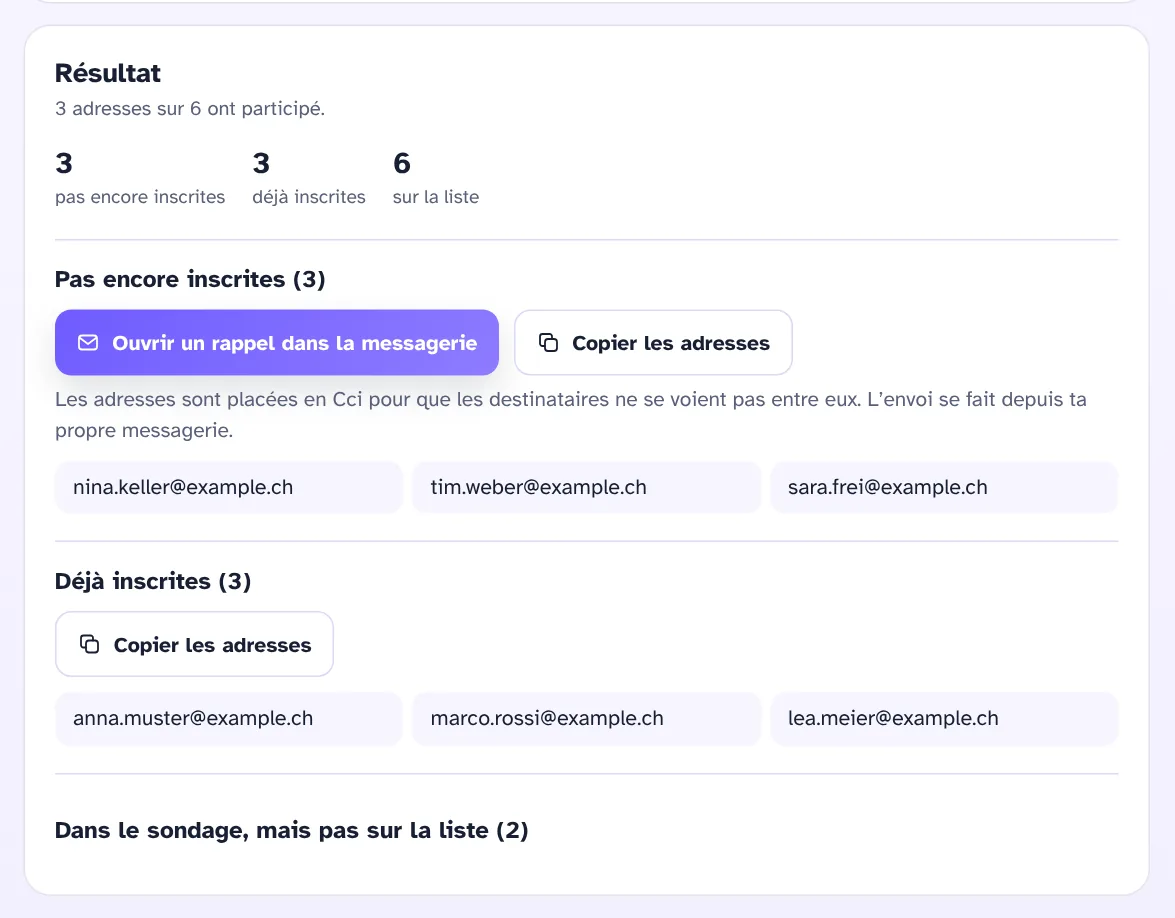
Ma liste de diffusion est-elle enregistrée ?
Non. La liste est traitée uniquement dans ton navigateur ; elle n’est ni envoyée à notre serveur ni enregistrée. Après la fermeture ou le rechargement de la page, elle a disparu ; pour une nouvelle comparaison, importe-la à nouveau. Le rappel part de ta propre messagerie.
Comment évaluer un sondage ?
Ouvre le lien admin. L’onglet « Aperçu » montre les résultats de chaque question, l’onglet « Réponses individuelles » chaque réponse séparément. Avec « Évaluation Excel », tu télécharges toutes les réponses dans un fichier Excel. Si tu le souhaites, les participants voient l’évaluation graphique après avoir répondu – sans noms ni textes libres.
Compte et sécurité
À quoi sert un compte ?
Il enregistre chiffrés tes liens admin des recherches de date et des sondages ainsi que tes brouillons, pour que tu ne perdes rien, et retient ton logo et ta couleur par défaut (Premium). Dans le tableau de bord, tu as tout au même endroit. Les participants n’ont pas besoin de compte. Plus dans le guide.
Puis-je enregistrer une recherche de date ou un sondage comme brouillon ?
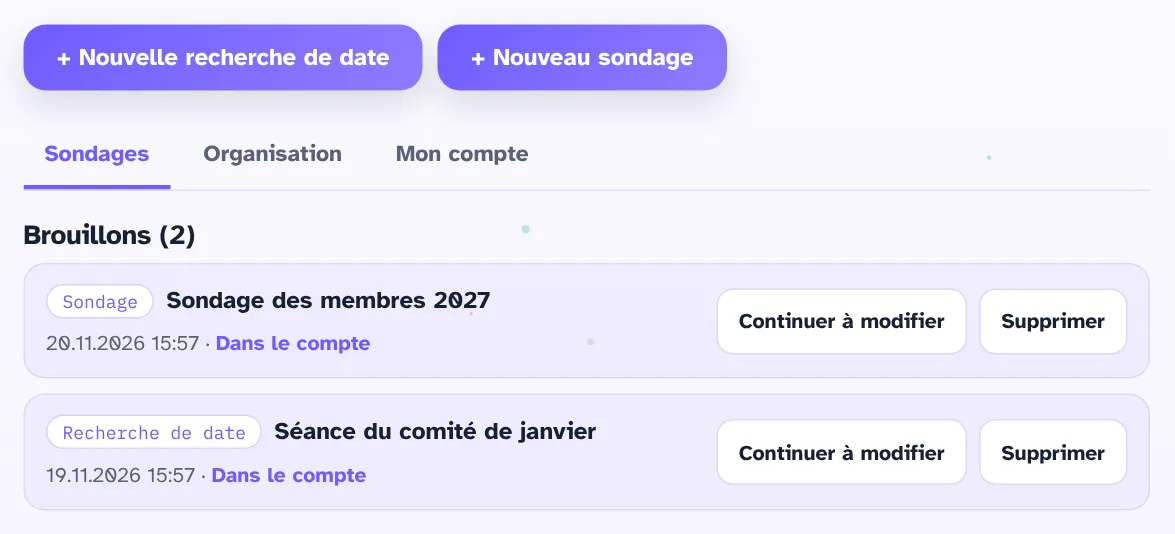
Oui. Avec « Enregistrer comme brouillon », tu sauvegardes ta saisie avant de créer. Un brouillon n’a pas encore de lien et n’est visible pour personne. Avec un compte, il est enregistré chiffré dans le compte et disponible sur tous tes appareils ; sans compte, seulement dans ce navigateur. Avec « Continuer à modifier », tu reprends plus tard ; après la création, le brouillon est supprimé automatiquement. Jusqu’à 20 brouillons sont possibles.
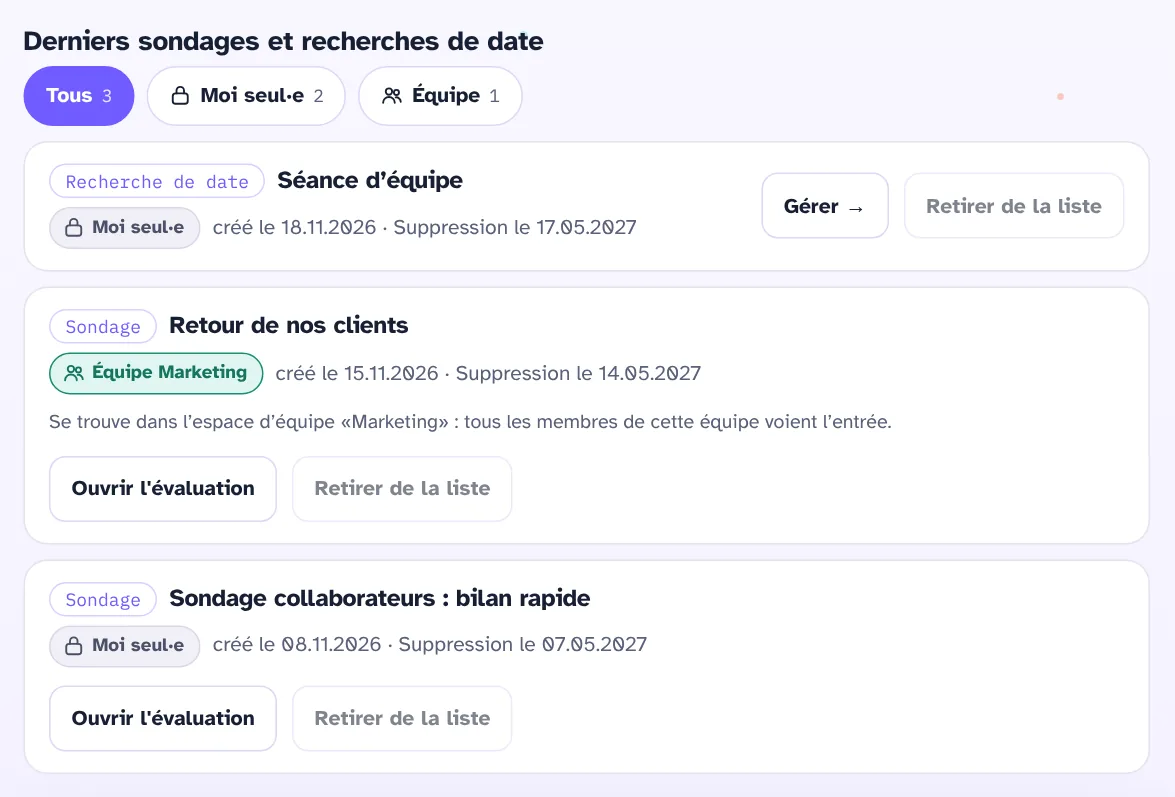
Que signifient « Moi seul·e » et « Équipe » dans le tableau de bord ?
Si tu es membre d’une organisation, chaque carte indique qui voit l’entrée dans le tableau de bord : « Moi seul·e » signifie qu’elle ne se trouve dans aucun de tes espaces d’équipe ; « Équipe … » signifie que tous les membres de cette équipe la voient. Avec « Tous », « Moi seul·e » et « Équipe », tu filtres la liste. Quiconque a le lien d’un sondage peut y accéder, indépendamment de ce réglage.
Quelle est la différence entre un compte avec et sans e-mail ?
Avec e-mail, tu reçois ta clé de secours par courrier et tu peux réinitialiser ton mot de passe par lien. Sans e-mail, tu notes toi-même la clé de secours (dans le compte « code de récupération ») – elle ne quitte jamais ton navigateur.
J’ai oublié mon mot de passe.
Avec e-mail : ouvre le lien du message et choisis un nouveau mot de passe. Sans e-mail : utilise la clé de secours notée à l’inscription. Sans clé de secours, la récupération est impossible.
Qu’est-ce que la 2FA, et est-elle obligatoire ?
La 2FA est une seconde confirmation après le mot de passe, par application d’authentification, passkey ou clé de sécurité (p. ex. YubiKey). Elle est facultative, sauf si ton organisation l’exige. Tu peux combiner plusieurs méthodes. La configuration est expliquée dans le guide.
J’ai perdu mon appareil. Que faire ?
Connecte-toi avec l’un de tes 10 codes de récupération (chacun vaut une fois) et configure à nouveau la 2FA. La clé de secours ne remplace pas la 2FA. Si ton organisation exige la 2FA, ton admin peut la réinitialiser immédiatement. Sans codes et sans organisation, l’accès ne peut pas être rétabli.
Un admin peut-il accéder à mon compte via la réinitialisation ?
Pas sans ton mot de passe. La réinitialisation ne retire que le second facteur ; tes données restent chiffrées avec ton mot de passe et illisibles même pour l’admin. Dans le compte, tu vois quand la 2FA a été réinitialisée.
Puis-je supprimer mon compte ?
Oui. Dans les paramètres du compte, il y a « Supprimer le compte » (tes sondages restent) et « Supprimer mon compte et toutes les données ». Cette dernière option supprime d’abord tous les sondages enregistrés dans le compte avec leurs réponses, puis le compte – définitivement. Les admins d’une organisation doivent d’abord supprimer l’organisation.
Premium : logo, couleur et modèles
Comment utiliser mon logo et ma couleur ?
À la création, saisis la clé de licence, ouvre « Logo et couleur personnalisés », choisis la couleur d’accent et charge ton logo. L’aperçu en direct montre le résultat. Tous les participants voient alors logo et couleur. Avec un compte, tu les définis une fois par défaut. Voir le guide.
Le serveur voit-il mon logo ?
Non. Logo et couleur sont enregistrés chiffrés dans le navigateur, comme tous les contenus.
Que sont les modèles ?
Avec « Enregistrer comme modèle », tu conserves titre, description, options et questions supplémentaires, mais pas de dates concrètes. La prochaine fois, tu charges le modèle dans la section « Modèles ». Les modèles personnels restent dans ton navigateur ; les équipes et organisations partagent des modèles (voir ci-dessous).
Équipe et organisation
Quelle est la différence entre Pro, Équipe et Organisation ?
Pro est pour une seule personne. Une équipe comprend 2 comptes (extensible jusqu’à 10). Une organisation comprend 10 comptes (extensible sans limite) et se divise en plusieurs équipes, par exemple Comité, Événements et Caisse, avec espace commun, image de marque et modèles. Les comptes peuvent être étendus plus tard sous « Mon abonnement ». Tarifs et détails : Plans et tarifs.
Comment inviter des membres dans une organisation ?
Dans le compte, ouvre l’onglet « Organisation », puis « Membres ». Avec « + Inviter un membre », saisis (facultatif) un nom et, si tu veux, une adresse e-mail, puis choisis le rôle pour chaque équipe : « Aucun accès », « Membre » ou « Admin d’équipe ». L’invitation est valable 14 jours et destinée à une seule personne. L’adresse e-mail n’est pas enregistrée. Si beaucoup de personnes doivent rejoindre l’organisation, l’adhésion par code est plus simple (voir plus bas). Voir le guide.
Que se passe-t-il quand quelqu’un ouvre l’invitation ?
Le lien d’invitation affiche directement la fenêtre de création de compte. Qui a déjà un compte passe à « Se connecter » et rejoint l’organisation avec son compte existant. Le déroulement est montré dans le guide.
Comment fonctionne l’adhésion par code ?
En tant qu’admin d’organisation, active « Adhésion par code » sous « Organisation » › « Paramètres » et transmets le code ou le lien d’adhésion. La personne qui veut rejoindre l’organisation crée son propre compte, saisit le code et son nom dans l’onglet « Organisation » et touche « Envoyer la demande ». Tu vois la demande avec nom et identifiant sous « Membres », attribues les équipes et l’acceptes ou la refuses. Le code reste valable jusqu’à ce que tu le désactives ou le renouvelles ; le serveur ne peut pas le lire.
Quels rôles existe-t-il ?
Admin d’organisation : configure l’organisation, crée des équipes, invite, accepte les demandes d’adhésion et définit image de marque et modèles pour tous. Admin d’équipe : gère une équipe (renommer l’équipe, inviter, attribuer et retirer des personnes, supprimer des dossiers, modèles et image de marque de l’équipe). Membre : travaille dans les équipes auxquelles il est attribué. Tu règles le rôle par équipe avec le sélecteur « Aucun accès · Membre · Admin d’équipe ».
Qu’est-ce que l’espace d’équipe et comment fonctionnent les dossiers ?
L’espace d’équipe est la zone commune d’une équipe. À gauche, tu vois les dossiers sous forme d’arborescence, sur 4 niveaux au maximum. Avec « + Dossier », tu crées un dossier, avec « + » un sous-dossier. Tous les membres de l’équipe peuvent créer et renommer des dossiers ; seuls les admins peuvent les supprimer. Tu ajoutes des sondages avec leur lien admin ou tu les crées directement dans le dossier.
Comment créer un sondage directement dans un dossier ?
Dans l’espace d’équipe, choisis le dossier puis « Créer un sondage de dates » ou « Créer un sondage ». L’outil s’ouvre avec le modèle, le logo et la couleur du dossier et indique « Tu crées pour l’équipe …, dossier … ». Le sondage terminé est classé automatiquement dans le dossier.
Qui voit quoi dans l’espace d’équipe ?
Les membres ne voient que les sondages de leurs équipes. Tes autres sondages et données restent privés ; l’équipe ne contient que ce que vous y déposez volontairement. Les responsables de l’organisation voient que ton compte en fait partie. Le serveur ne connaît que l’appartenance aux équipes, ni noms, ni dossiers, ni liens.
Comment fonctionne l’image de marque de l’organisation ?
En tant qu’admin d’organisation, tu définis dans l’onglet « Modèles & image de marque » logo, couleur et taille du logo pour toutes les équipes. Une équipe peut définir ses propres valeurs, un dossier à son tour les siennes pour lui et ses sous-dossiers. Sans valeur propre, celle du niveau supérieur s’applique : dossier → sous-dossier → équipe → organisation. Logo et couleur sont hérités séparément. Voir le guide.
Que sont les modèles d’organisation et d’équipe ?
Des modèles que les admins enregistrent dans l’outil avec « Enregistrer comme modèle pour l’organisation ou l’équipe ». Les modèles de l’organisation sont à la disposition de toutes les équipes. Si une équipe crée un modèle du même nom, il remplace pour elle celui de l’organisation ; les autres modèles s’ajoutent. Dans la liste, ils apparaissent comme « Organisation : … » et « Équipe : … ».
Qui peut définir image de marque et modèles ?
Les admins d’organisation pour toute l’organisation et les admins d’équipe pour leur équipe. L’attribution par dossier (modèle pour sondages de dates et pour sondages, logo, couleur) est aussi réservée aux admins ; les membres ne voient pas ce réglage, mais peuvent créer depuis le dossier.
Puis-je réinitialiser ou supprimer l’image de marque ou un modèle ?
Oui. Dans l’onglet « Modèles & image de marque », tu peux supprimer des modèles et remettre une équipe aux valeurs de l’organisation ; les admins d’équipe ont dans l’administration d’équipe une section pour leur équipe. Les modèles ne se modifient pas : enregistre-les à nouveau sous le même nom, le nouveau remplace l’ancien.
Puis-je exiger la 2FA pour tous les membres ?
Oui. Les admins d’organisation peuvent exiger la 2FA pour tous les membres. La dernière méthode ne peut alors plus être retirée. Si un membre perd toutes ses méthodes, l’admin réinitialise la 2FA.